
Les fêtes de fin d'année sont souvent synonymes de vacances bien méritées pour vous, mais elles peuvent également être synonymes de temps d'arrêt prolongé pour votre DTF Magic Printer Pro 30. Les imprimantes directes sur film (DTF) se nourrissent d'une utilisation régulière, et une inactivité prolongée peut entraîner des obstructions et des réparations coûteuses.
Ce guide fournit des conseils essentiels, étape par étape, pour l'entretien de votre imprimante DTF afin de vous assurer que votre Magic Printer Pro 30 soit prête à reprendre la production dès la fin des fêtes, vous permettant ainsi de gagner du temps et d'éviter toute frustration.
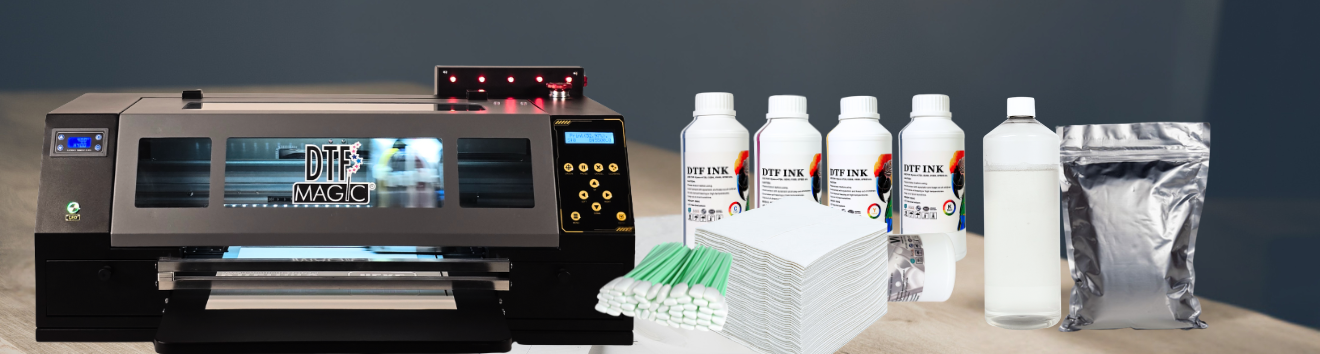
En savoir plus
La règle d'or de l'entretien des imprimantes DTF
La meilleure façon de maintenir votre imprimante DTF dans un état optimal est de l'utiliser régulièrement.
Scénario idéal : Même si vous n'avez pas de commandes de production, essayez de réaliser une petite impression et effectuez un nettoyage de base tous les deux jours. Cela permet à l'encre de circuler et d'éviter que les pigments ne se déposent.
Préparation aux arrêts prolongés : Votre liste de contrôle avant les vacances
Si votre imprimante doit rester inactive plus longtemps que d'habitude, suivez cette procédure d'entretien approfondi en plus de votre entretien quotidien habituel.
Partie 1 : Nettoyage de la tête et vérification de la buse
Cela permet de s'assurer que la tête d'impression est parfaitement propre avant d' appliquer les procédures de stockage.
Si l'imprimante n'a pas imprimé récemment, commencez par l'étape 1. Si l'imprimante vient de terminer l'impression et que le contrôle des buses est bon, passez à la partie 2.
- Se connecter et nettoyer : Ouvrez le logiciel PrintExp et connectez-vous à votre imprimante. Cliquez sur "Nettoyer" et sélectionnez un nettoyage puissant.
- Lancez la vérification de la buse : Cliquez sur "Check", puis sur "OK" pour imprimer un motif de vérification des buses.
Évaluer :
- Une bonne vérification : Si le motif est parfait (ou s'il ne manque que quelques traits par couleur), vous pouvez procéder à un petit essai d'impression(étape 5).
- Mauvaise vérification : S'il y a beaucoup de lignes manquantes ou de lacunes dans une ou plusieurs couleurs, effectuez un autre nettoyage en profondeur et imprimez un autre contrôle des buses.
- Si le contrôle des buses est toujours médiocre après 4 nettoyages, ne poursuivez pas le nettoyage agressif. Au lieu de cela, mettez l'imprimante hors tension en appliquant un bouchon humide (conformément à votre procédure habituelle) pendant une heure, puis réessayez la séquence de nettoyage.
- Impression finale : Une fois que la vérification des buses est bonne, faites une petite impression test pour vous assurer que de l'encre fraîche recouvre les buses.
Partie 2 : Application du bouchon humide pour le stockage
La technique " Wet Cap " permet de maintenir les buses humides et de les protéger lors d'un arrêt prolongé.
- Nettoyage léger : Cliquez sur "Nettoyer" et sélectionnez un nettoyage léger.
- Déplacer la tête : déplacez la tête d'impression vers l'extrême gauche.
- Nettoyer la station de bouchage : Remplissez la station de capsulage avec une petite quantité de liquide de nettoyage DTF.
- Essuyez les bords de la tête d'impression : À l'aide d'un bâtonnet de nettoyage propre, essuyez soigneusement les bords et la zone environnante de la tête d'impression.
- Essuyez délicatement les buses : Prenez un nouveau bâton de nettoyage et trempez-le dans le liquide de nettoyage. Poussez très doucement le bâtonnet de nettoyage contre la plaque de la buse pour la nettoyer, en veillant à ne pas exercer une force excessive.
- Nettoyer et recharger la station de bouchage :
- Enlevez l'ancien liquide de nettoyage de la station de bouchage à l'aide d'un chiffon non pelucheux (et d'un bâton de nettoyage, si nécessaire).
- Nettoyez soigneusement la station de bouchage elle-même.
- Remplissez la station de bouchage propre avec du liquide de nettoyage DTF frais.
- Retour de la tête : appuyez sur RETOUR pour ramener la tête d'impression au-dessus de la station de capsulage.
- Mise hors tension : attendez que l'imprimante soulève la station de capsulage contre la tête d'impression, puis mettez l'imprimante hors tension.
- Sceller solidement (étape cruciale) : Tournez délicatement le bouton manuel un peu vers la droite pour vous assurer que la station de capsulage est bien scellée contre la tête d'impression. Veillez à ne pas le tourner trop loin pour que la station de capsulage retombe.
Étapes de préparation supplémentaires
Réservoir d'encre usagée et drainage
- Vider et nettoyer : Retirez le réservoir d'encre usagée. Videz le contenu et rincez soigneusement le réservoir avec de l'eau jusqu'à ce que tous les résidus d'encre soient éliminés.
- Réinstaller : Replacez le réservoir d'encre propre et vide dans l'imprimante et réinsérez le tube de drainage.
DTF Film Media Storage
- Retirer le film : Retirez le film actuellement chargé dans l'imprimante.
- Relâchez la pression : Laissez les rouleaux de pression (rouleaux de pincement) en position ouverte (vers le haut) pour éviter qu'ils ne développent des méplats ou des indentations.
- Stocker les supports : Placez le film non utilisé dans un sac en plastique et stockez-le à la verticale pour éviter d'endommager le revêtement et de l'enrouler ou de l'abîmer.
Vérification du four de séchage
- Filtre du four de polymérisation à l'air : C'est le moment idéal pour inspecter et éventuellement remplacer le filtre de votre four de polymérisation à l'air DTF Station Phoenix. Un filtre neuf garantit des conditions de séchage optimales à votre retour.
🎬 Regardez la vidéo !
Pour un guide visuel sur ces étapes d'entretien, veuillez consulter notre base de connaissances.
En suivant ces étapes, vous protégez activement votre investissement. Bien qu'il soit toujours préférable d'imprimer régulièrement, cette préparation minutieuse vous permet de commencer la nouvelle année avec un minimum de maux de tête et de maximiser le temps de fonctionnement de votre DTF Magic Printer Pro 30.


 4.8


