
Vous êtes novice en matière de traçage avec un film vinyle ? Découvrez dans cet article comment obtenir rapidement des résultats professionnels grâce à quelques conseils et astuces pratiques.
En savoir plus
Comment créer le réglage parfait de la lame ?
Un réglage optimal permet d'économiser beaucoup de temps et de frustration. Dans la pratique, nous constatons que de nombreux utilisateurs de traceurs de découpe coupent Flex et d'autres supports à des profondeurs inutiles. Si la lame coupe plus profondément que nécessaire, cela présente plusieurs inconvénients :
- Des coins mal découpés. La lame pince inutilement le film Flex lors de la découpe des angles.
- Des résultats de découpe imprécis. Comme le traceur doit tirer trop fort sur le film Flex pour faire passer la lame, un espace se crée, ce qui donne des résultats de coupe médiocres.
- La lame s'use plus rapidement. Plus la lame coupe inutilement le support, plus elle s'use inutilement.
Qu'est-ce qu'un bon réglage ?
Lorsque la lame coupe le support le moins possible.
Exemple de lame de coupe
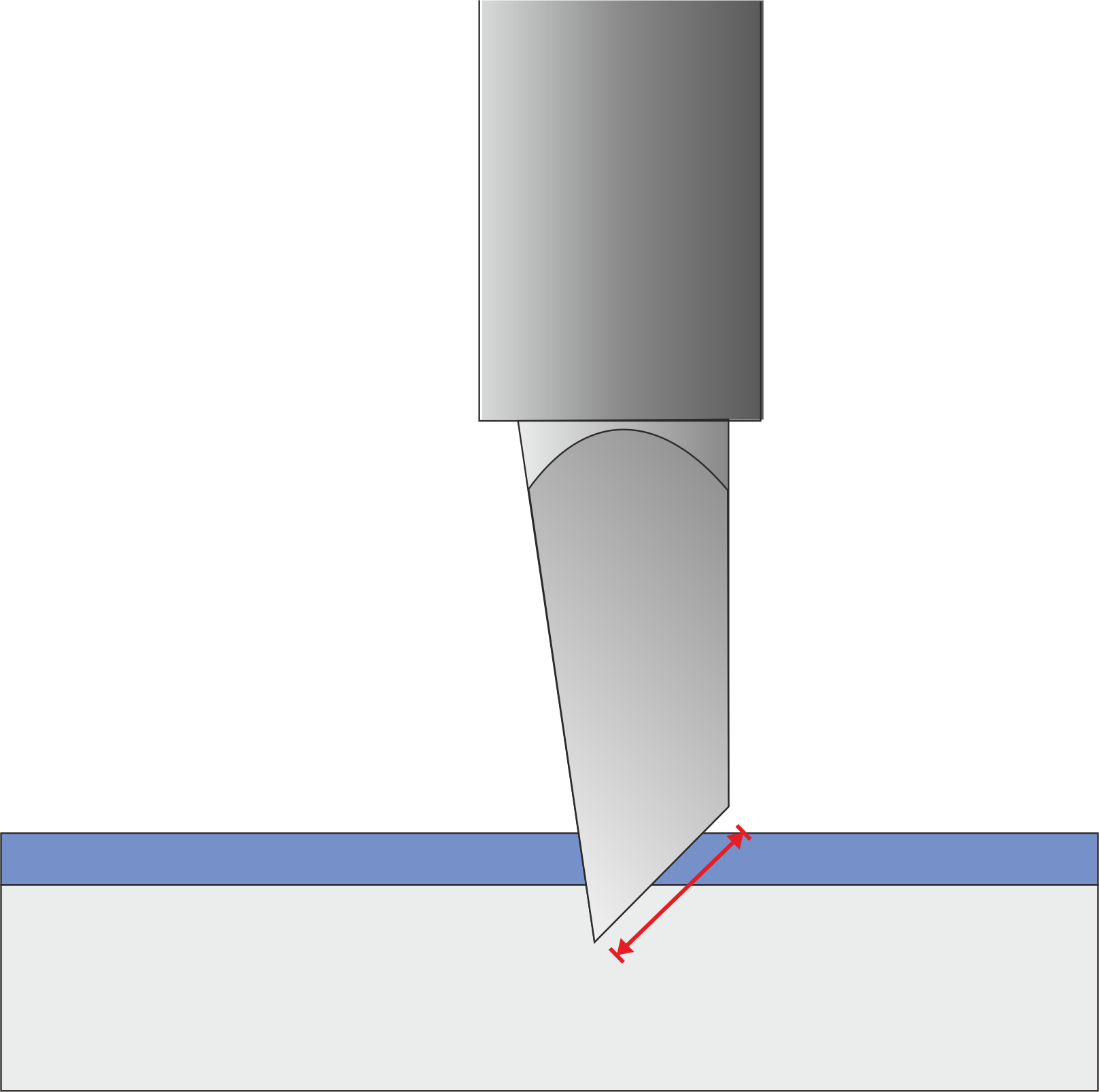
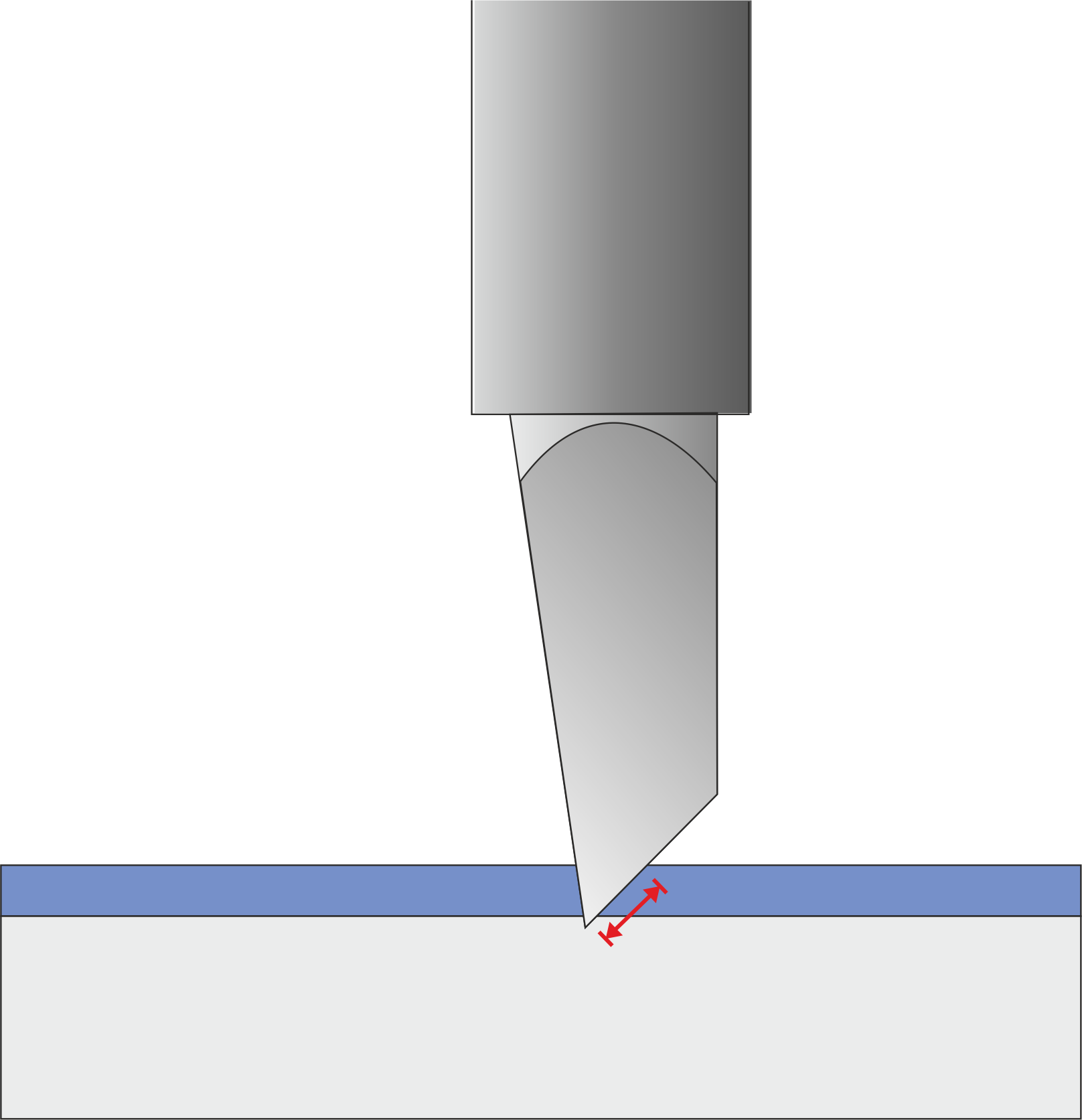
Comment créer un bon décor ?
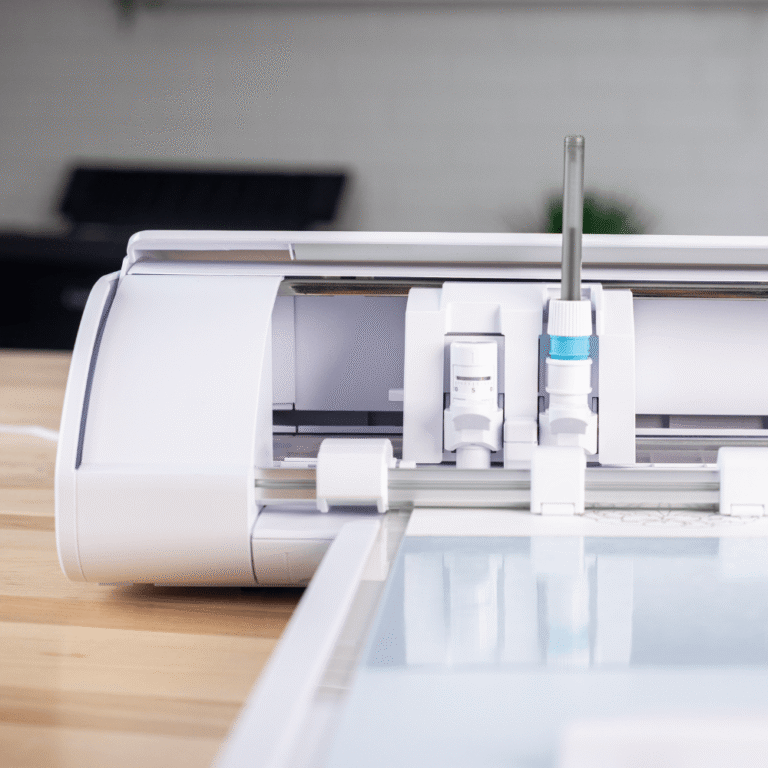
Pour les traceurs Silhouette
- Utilisez notre aperçu des réglages du plotter de découpe pour trouver les réglages recommandés pour le Flex que vous utilisez.
- Entrez le paramètre recommandé dans les paramètres de coupe dans Silhouette Studio.
- Cliquez sur " Generate Test Shape " et placez la forme test sur le support.
- Cliquez sur " Envoyer le test " et la Cameo coupera le test.
- Prenez votre outil de pelage et essayez de le décoller. S'il ne se décolle pas, augmentez la pression de la lame (pas la profondeur de la lame !).
- Faites un autre test. S'il se décolle, vérifiez la profondeur de coupe du support. Si le support "s'accroche" à la ligne de coupe lorsqu'il est plié, c'est que la coupe est trop profonde. Réduisez la pression de la lame d'un cran et refaites le test.
- Procédez ainsi jusqu'à ce que la lame traverse à peine le support et ne pénètre que très légèrement dans celui-ci.
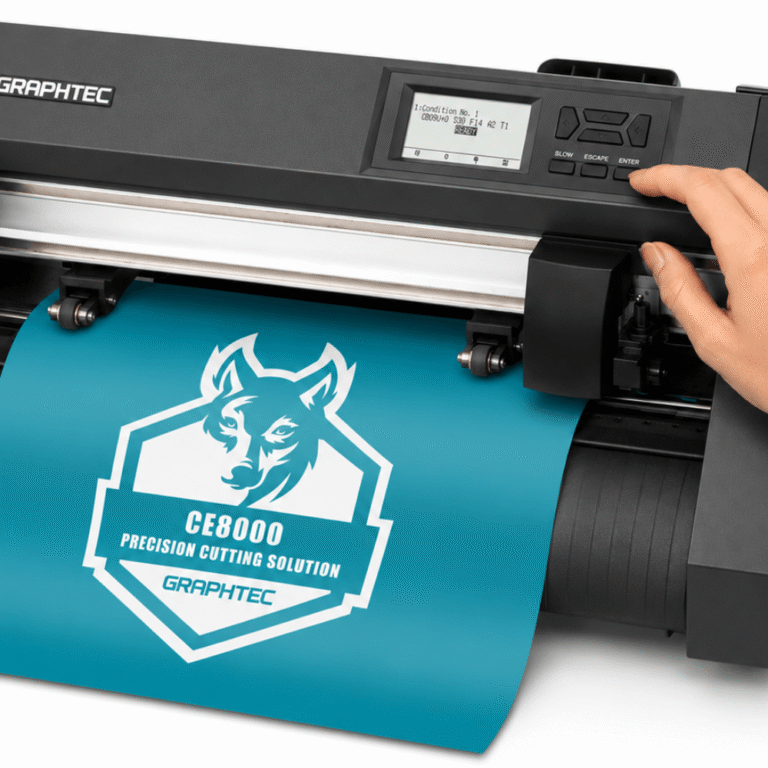
Pour les traceurs Graphtec
- Utilisez notre aperçu des réglages du plotter de découpe pour trouver les réglages recommandés pour le Flex utilisé.
- Réglez la " Condition " sélectionnée sur le Graphtec en utilisant les valeurs trouvées.
- Faites un essai de découpe sur le traceur via le menu du traceur.
- Prenez votre outil de pelage et essayez de le décoller. Vous n'arrivez pas à décoller ? Augmentez d'abord la pression de la lame.
- Faites un autre essai. Le résultat est-il exactement le même ? Dans ce cas, augmentez également la profondeur de la lame en tournant le bouton de réglage du porte-lame dans le sens des aiguilles d'une montre pendant moins d'un quart de tour.
- Vous n'arrivez toujours pas à décoller ? Répétez l'opération ci-dessus.
- L'autocollant peut se décoller ? Vérifiez alors la profondeur à laquelle le support a été découpé. Si le support "s'accroche" à la ligne de coupe lorsqu'il est plié, c'est que la coupe est trop profonde. Réduisez la pression de la lame d'un cran et répétez le test.
- Procédez ainsi jusqu'à ce que la lame traverse le support et ne pénètre que très légèrement dans celui-ci.
Techniques avancées de traçage et astuces
Vous pouvez même prérégler les types de vinyles de transfert de chaleur MagiCut les plus couramment utilisés dans votre plotter de découpe Graphtec .
Laissez-nous vous montrer comment
- Télécharger ce fichier : "Réglages HTV MagiCut"
- Assurez-vous que votre Graphtec est allumée et que le support est chargé.
- Dans Graphtec Studio 2, ouvrez la vue de découpe.
- Cliquez sur le dernier onglet "Plotter information".
- Cliquez sur "Remote Panel Utility"
- Cliquez sur le symbole d'ouverture de fichier
- Ouvrez le fichier "MagiCut-Settings" téléchargé.
- Cliquez sur OK
- Redémarrez le massicot lorsque vous y êtes invité.
- C'est fait !
Astuce pour plus de précision
Pour plus de précision sur les découpes petites et complexes, vous pouvez utiliser le mode Tangentiel :
L'installation est facile
- Assurez-vous que votre Graphtec est allumée et que le support est chargé.
- Sur l'écran de votre CE8000, choisissez le menu lame (symbole de la lame).
- Sélectionnez "Modifier les conditions de coupe"
- Sélectionnez "Mode Tangentiel"
- Sélectionnez le mode 1 pour les supports plus épais
- Sélectionnez le mode 2 pour les découpes complexes ou les supports semi-épais.
- C'est fait !
Vous avez besoin d'aide ?
Si vous avez encore des difficultés, nous proposons des cours de formation excellents et abordables où nous vous apprendrons tous les trucs et astuces pour tirer le meilleur parti de votre plotter de découpe.
 4.8


